
O que são scripts de usuários?
Com os scripts de usuário, você assume o controle da sua experiência de navegação. Depois de instalados, eles melhoram automaticamente os sites que você visita, seja adicionando funcionalidades, facilitando seu uso ou removendo elementos indesejados. Os scripts de usuário no Sleazy Fork foram escritos por outros usuários e publicados para serem compartilhados com o mundo. Eles são gratuitos e fáceis de usar.
Passo 1: instalar um gerenciador de scripts de usuários
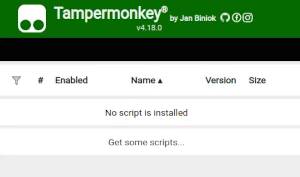
Para usar scripts de usuários você precisa primeiro instalar um gerenciador de scripts de usuário. Quais gerenciadores de scripts de usuário você pode escolher dependem de qual navegador você utiliza.
PC Móvel (Android) Móvel (iOS)
- Chrome: Tampermonkey or Violentmonkey
- Firefox: Greasemonkey, Tampermonkey, or Violentmonkey
- Safari: Tampermonkey or Userscripts
- Microsoft Edge: Tampermonkey or Violentmonkey
- Opera: Tampermonkey or Violentmonkey
- Maxthon: Violentmonkey
- AdGuard (no additional software required)
- Firefox: Greasemonkey, Tampermonkey, or Violentmonkey
- Microsoft Edge: Tampermonkey
- Maxthon: Violentmonkey
- Dolphin: Tampermonkey
- UC: Tampermonkey
- XBrowser (no additional software required)
- EinkBro (no additional software required)
- Safari: Tampermonkey or Userscripts
- Gear (no additional software required)
- Teak (no additional software required)
- EinkBro (no additional software required)
Passo 2: instalar um script de usuário
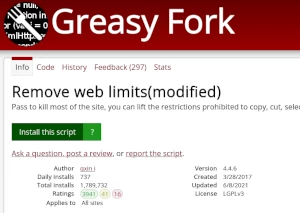
Navegue neste site para encontrar scripts que você deseja testar. Aqui está uma amostra dos scripts mais populares:
- Chaturbate Enhancer - Aprimora o Chaturbate adicionando diversos novos recursos: visualizador multicâmera, retrocesso da transmissão, pré-visualizações da transmissão, gravador de transmissão, controles de vídeo, agendamento online, lista de bloqueio e muito mais!
- Ferramenta de download de vídeo missav - Sniff o endereço de download real do vídeo da página atual de reprodução do Missav e faça o download
- Assistente Missav Enhanced - Remover anúncios |
- Chaturbate Sem Login - Remover Verificação de Idade - Assista Chaturbate sem criar conta e sem verificação de idade. Remove o bloqueio de idade, desbloqueia imagens e vídeos desfocados e bloqueia anúncios gratuitamente.
- Ferramenta de download de vídeo missav - Sniff o endereço de download real do vídeo da página atual de reprodução do Missav e faça o download
Uma vez que tenha encontrado um script, clique no botão de instalação verde na página do script, e seu gerenciador de scripts de usuários solicitará uma confirmação de instalação.
Passo 3: use seu script de usuário
Acesse o site afetado pelo script. Ele deve funcionar automaticamente. Após usar o script por um tempo, volte na página onde você instalou o script e avalie-o ou deixe algum comentário para o autor.